LinkedIn ne propose pas de bouton gras ni italique dans ses publications : le style vient de caractères Unicode que vous collez. Pour écrire en gras sur LinkedIn, générez le texte avec l’outil ci-dessus, copiez le style voulu, puis collez-le dans votre post. Contrôlez l’aperçu mobile avant de publier et gardez ces caractères pour quelques mots clés, car certains lecteurs d’écran les lisent mal.
Générateur de texte en gras et en italique pour LinkedIn
Saisissez votre texte, obtenez chaque style prêt à coller dans une publication LinkedIn. Les accents français (é, è, à, ç, ê) sont conservés, là où la plupart des convertisseurs cassent les mots accentués.
Saisissez un texte puis lancez la conversion, chaque style s'affiche ici avec son bouton copier.
Conversion réalisée dans votre navigateur, aucune donnée n'est envoyée. Ces styles reposent sur des caractères Unicode : certains lecteurs d'écran les épellent lettre par lettre ou les ignorent, gardez donc l'essentiel de votre message en texte normal.
Pourquoi LinkedIn n’a pas de bouton gras ?
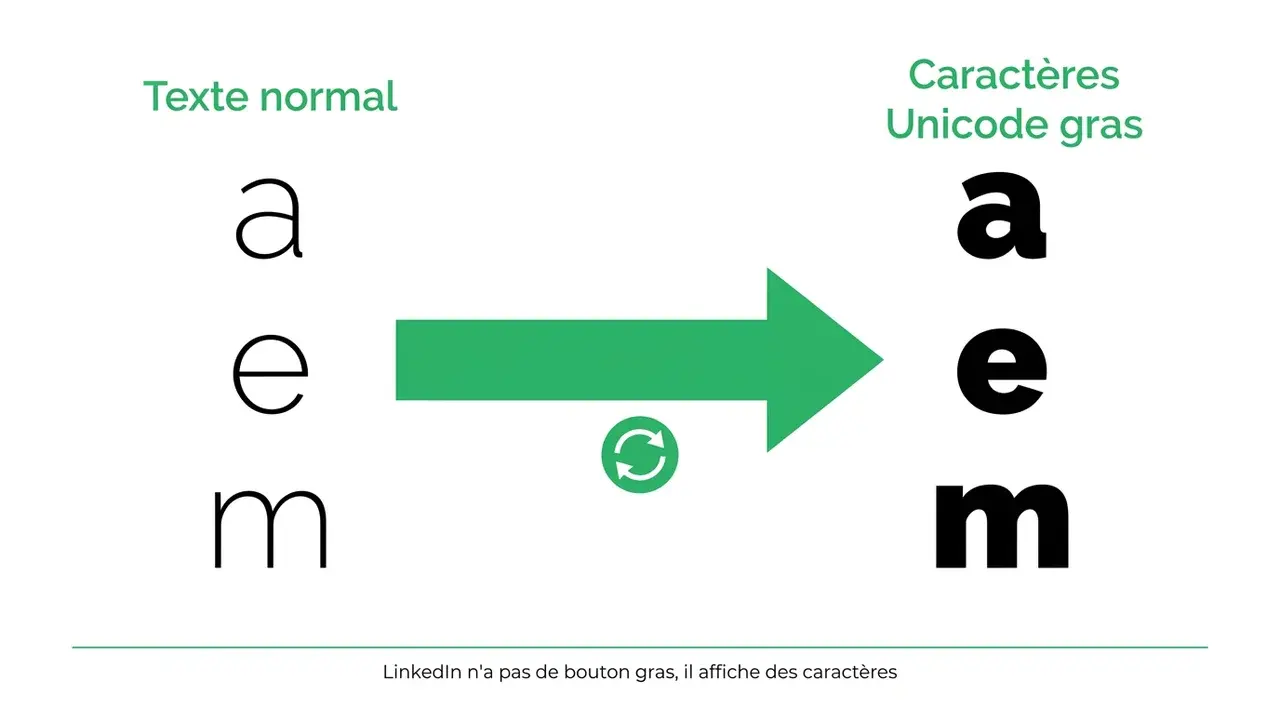
L’éditeur de publication de LinkedIn n’affiche aucune option de mise en forme. Le réseau enregistre du texte brut, sans balise pour le gras ou l’italique. Le gras que vous voyez passer dans votre fil repose donc sur une astuce, pas sur une fonction officielle.
Unicode remplace les caractères, pas la police
Pour afficher un mot en gras, vous ne changez pas la police : vous remplacez chaque lettre par un autre caractère, issu de la norme Unicode. Ces caractères appartiennent au bloc appelé Mathematical Alphanumeric Symbols. Le « a » gras et le « a » normal sont deux caractères distincts, avec deux codes différents.
LinkedIn les affiche tels quels, sans savoir qu’ils imitent un style. C’est pour cela que le gras tient partout : publications, commentaires, titre de profil, messages privés. Le texte reste une suite de caractères, pas une mise en forme que la plateforme pourrait retirer.
LinkedIn n'a pas de gras natif : le style vient de caractères Unicode que vous collez, pas d'une option de la plateforme.
Les styles que vous pouvez générer
Le générateur en haut de page couvre les quatre styles les plus lisibles sur LinkedIn. Chacun repose sur une plage de caractères ou sur un signe ajouté sous la lettre.
- Le gras, pour faire ressortir une accroche ou un chiffre.
- L’italique, pour une citation ou une nuance discrète.
- Le gras italique, quand vous voulez les deux effets sur un même mot.
- Le souligné, obtenu par un trait ajouté sous chaque lettre.
Comment mettre un texte en gras sur LinkedIn ?
La manipulation prend moins d’une minute et ne demande aucune installation. Tout se joue entre le générateur de cette page et votre fenêtre de publication LinkedIn.
Saisir puis convertir votre texte
Ouvrez le générateur en haut de page. Tapez ou collez le passage à mettre en valeur dans le champ prévu, par exemple votre accroche. L’outil affiche aussitôt chaque style, prêt à copier.
Trois gestes suffisent pour récupérer votre texte en gras :
- Saisissez votre texte dans le générateur.
- Repérez le style voulu, gras ou italique.
- Cliquez sur « Copier » à côté de ce style.
Coller le style et vérifier l’aperçu mobile
Retournez sur LinkedIn, dans votre fenêtre de publication. Collez le texte copié à l’endroit voulu : le gras apparaît immédiatement, sans manipulation supplémentaire. Depuis un téléphone, la méthode est identique, en ouvrant le générateur dans le navigateur mobile.
Vérifiez ensuite l’aperçu avant de publier. LinkedIn coupe la publication après quelques lignes avec un « voir plus », autour de 210 caractères sur ordinateur et souvent moins sur smartphone.
Placez vos mots en gras avant cette coupure pour qu’ils restent visibles. Notre compteur de caractères en ligne vous montre où tombe la limite.
Gras, italique ou souligné : lequel choisir ?
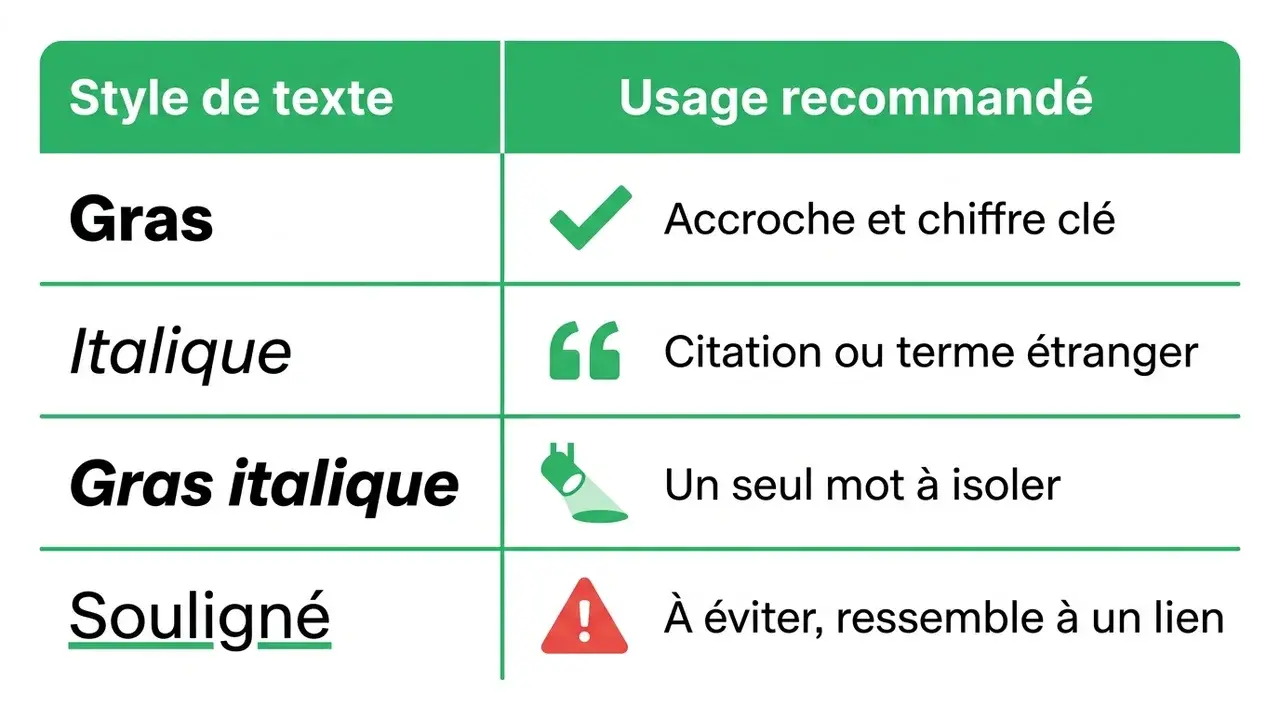
Chaque style ne sert pas le même but. Voici le repère rapide avant de charger votre publication d’effets.
| Style | Quand l’utiliser |
|---|---|
| Gras | Accroche, chiffre clé, appel à l’action |
| Italique | Citation, terme étranger, aparté court |
| Gras italique | Un seul mot que vous voulez vraiment isoler |
| Souligné | À éviter, car confondu avec un lien cliquable |
Le gras pour vos accroches
Le gras est le seul style vraiment lisible dans un fil d’actualité chargé. Utilisez-le sur la première ligne, celle qui décide si le lecteur ouvre le « voir plus ». Deux à trois mots suffisent : un paragraphe entier en gras se lit mal et ressemble à du spam.
Ce réflexe rejoint celui d’une bonne accroche de post LinkedIn en storytelling : un mot fort placé au bon endroit vaut mieux qu’une ligne uniforme.
L’italique et le souligné avec parcimonie
L’italique passe bien pour une citation ou un mot en langue étrangère. Il reste discret, donc peu utile pour capter l’attention. Le souligné, lui, imite un lien hypertexte : vos lecteurs risquent de cliquer dans le vide et de se lasser.
Gardez un seul style par publication dans la plupart des cas. Multiplier les effets fatigue l’oeil et brouille votre message.
Réservez le gras à deux ou trois mots par publication : au-delà, la lisibilité et l'accessibilité chutent.
Accents et accessibilité : les deux pièges à éviter
Deux limites méritent votre attention avant de généraliser ces styles. La première touche le français, la seconde vos lecteurs les plus fragiles.
Pourquoi les mots accentués se cassent-ils ?
Le bloc Unicode des caractères stylisés ne contient ni « é », ni « à », ni « ç ». Beaucoup de convertisseurs laissent alors l’accent de côté ou affichent un carré, et votre mot ressort tronqué. « Développeur » devient « Dveloppeur » ou un mot coupé en deux.
Le générateur de cette page traite le problème autrement. Il sépare la lettre de son accent, met la lettre en forme, puis rattache l’accent par-dessus. Vos mots accentués restent entiers, ce qui compte pour une communication soignée en français.
Ce que lisent les lecteurs d’écran
Ces caractères ont un revers. Un lecteur d’écran, utilisé par les personnes malvoyantes, ne reconnaît pas toujours un « a » gras comme un « a ». Il peut l’épeler comme un symbole mathématique, ou sauter le mot entièrement.
Réservez donc le gras à quelques mots, jamais à une phrase entière ni à une information indispensable. Google, de son côté, lit surtout le texte normal : un post entièrement stylisé perd en clarté pour la recherche comme pour vos lecteurs.
Questions fréquentes
Peut-on mettre du gras natif sur LinkedIn ?
Non. LinkedIn ne propose aucun bouton de mise en forme dans ses publications, ses commentaires ou sa messagerie. La seule méthode consiste à coller des caractères Unicode qui ressemblent à du gras, comme ceux du générateur ci-dessus.
Le texte en gras nuit-il au référencement du post ?
Un usage mesuré ne pose pas de souci. En revanche, un post entièrement stylisé devient difficile à analyser pour les moteurs et les outils d’accessibilité. Gardez vos mots clés importants en texte normal au moins une fois dans la publication.
Comment mettre en gras depuis l’application mobile LinkedIn ?
La démarche est la même que sur ordinateur. Ouvrez ce générateur dans le navigateur de votre téléphone, saisissez votre texte, copiez le style, puis collez-le dans l’application LinkedIn. Le rendu reste identique.
Le gras fonctionne-t-il dans les commentaires et la bio ?
Oui. Comme il s’agit de caractères et non d’une mise en forme, le gras s’affiche dans les commentaires, le titre de votre profil, la section Infos et les messages privés. Testez toujours le rendu avant de valider.
Les caractères stylisés réduisent-ils la portée du post ?
LinkedIn n’a jamais confirmé de pénalité liée à ces caractères. Le vrai risque tient à la lisibilité : un texte trop chargé rebute le lecteur, qui interagit moins, ce qui pèse ensuite sur la portée. Restez sobre.
Comment enlever le gras d’un texte déjà collé ?
Supprimez le passage stylisé et retapez-le normalement. Un simple changement de police ne suffit pas, car les caractères eux-mêmes sont différents du texte standard. Repasser le texte dans un convertisseur ne le « dé-graisse » pas non plus : seule la ressaisie rend un texte propre.